Poradniki

Pokazywanie postów oznaczonych etykietą Poradniki. Pokaż wszystkie posty

wtorek, 4 października 2016

Poradniki na co dzień: Polskie napisy w filmach.


Widok dosyć znany osobom uwielbiającym konsumpcję wszelkiego rodzaju treści cyfrowych - napisy. To z nimi często jest największy problem albo w ogóle ich nie ma, a jak już są - to mamy problem albo z brakiem polskich znaków albo są one często niedopasowane do filmu. Na szczęście z pomocą przychodzi tenże poradnik.

poniedziałek, 3 października 2016

Poradniki na co dzień: Jak zgrać wszystkie maile i pliki z Gmaila i Dysku Google?


Najczęściej taka potrzeba przyjdzie nam na studiach albo w innych sytuacjach, w których tworzony jest mail, do którego dostęp ma tak naprawdę nieograniczona i nieznana liczba użytkowników. Aby uzyskać dostęp do takiego maila, wystarczy przynależeć do tzw. grupy roku / ćwiczeniowej na Facebooku. W związku z tym, iż każdy z nas ma inny komputer i inną konfigurację, nierzadko korzysta się również z urządzeń przenośnych, mamy różnie skonfigurowane klienty poczty e-mail. Czasem warto zadbać o bezpieczeństwo ważnych materiałów szkoleniowych, czy też innych.

piątek, 30 września 2016

Poradniki na co dzień: Zoptymalizuj sieć WiFi. Poprawa zasięgu WiFi.


Dzisiaj kolejny przydatny poradnik. Niestety większość poradników na ten temat w internecie sprowadza się do oszukiwania użytkowników, poprzez kierowanie ich na niebezpieczne strony albo każe pobierać podejrzane programy. W tym poradniku poznacie praktyczną metodę poprawy zasięgu WiFi - i to bez konieczności kupna nowego routera.

czwartek, 29 września 2016

Poradniki na co dzień: Hasło WiFi


Załóżmy, że jesteśmy w pracy albo w innym miejscu, w którym mamy normalnie router WiFi, ale nikt nam nie podał hasła. Chcemy skorzystać z internetu na naszej komórce, ale wszystkie komputery są połączone kablowo. Pytamy się (albo nie chcemy spytać się) o hasło, lecz wredny informatyk nie chce nam go dać. Możemy się go dowiedzieć sami. Zobaczcie jak.

środa, 28 września 2016

Poradniki na co dzień: Naprawa sterowników karty graficznej.


Myślę, że większość z nas doświadczyła tego problemu - nie dające się za Chiny zainstalować sterowniki do karty graficznej. W tej edycji poradnika, omówimy szczegółowo nasze opcje, tak aby nie trzeba było przeinstalowywać od razu całego systemu (bo sytuacja może się powtórzyć). Zapraszam!

środa, 21 września 2016

wtorek, 20 września 2016

Co to jest instant articles? - Krótki poradnik jak tworzyć Instant Articles


Instant Articles to funkcja Facebooka, której dostępność na urządzeniach mobilnych została znacząco rozszerzona zaledwie parę miesięcy temu, a już szturmem wręcz opanowała sposób przeglądania treści. Na czym polega ten tajemniczy Instant Articles i dlaczego jest rozwiązaniem przyszłościowym?

środa, 7 września 2016

Mobizen Screen Recorder na Androida czyli jak nagrywać / zgrywać obraz z Androida z dźwiękiem 1080P 60FPS!


Gameplaye, Let's Playe, Walkthrough i inne. To właśnie te filmiki "trzęsą" internetem. Na nagrywanie filmów z przechodzenia różnorakich gier jest obecnie wielki popyt, a jak grzyby po deszczu pojawiają się kolejne urządzenia pozwalające na zgrywanie obrazu z konsol do gier albo technologie stosowane przez producentów kart graficznych (np. Nvidia Shadowplay) pozwalające na zgrywanie obrazu z komputera klasy PC / Laptop, bez dodatkowego obciążania procesora. Zastanawialiście się pewnie, czy jest taka opcja na Androida? Oczywiście, że tak :-).

wtorek, 9 sierpnia 2016

Jak połączyć filmiki video w jeden długi film? Poradnik: MP4 Joiner.


Nakręciliśmy sporo filmików naszym smartfonem z wakacji i chcemy je obejrzeć, lecz nie chcemy przy tym odpalać każdego pliku z osobna albo puścić nasze filmiki na telewizorze do oglądania przy kawie? Jest na to proste rozwiązanie - program MP4 Joiner na Windowsa oraz MacOS!

poniedziałek, 8 sierpnia 2016

Poradnik - masowa zmiana rozmiaru zdjęć cz. 1 - JPEG Resizer


Tym razem coś z aplikacji na standardowego Windowsa. W tym cyklu wpisów poznamy warte uwagi aplikacje pozwalające na masową zmianę rozdzielczości i rozmiaru wykonanych przez nas zdjęć. Na pierwszy ogień idzie poradnik do programu JPEG Resizer.

poniedziałek, 11 lipca 2016

How To: Backup your SMS into Gmail, backup into PDF or transfer between your smartphones! Easy guide!


Today's guide will be a handy one - how to backup our SMS and texts into our smartphone's internal memory, into Gmail and also how to transfer our SMS texts backups between or smartphones! Let's do it!

niedziela, 10 lipca 2016

Poradnik: Jak legalnie oglądać telewizję na Androidzie? Videostar.pl


Ostatnio coś mnie wzięło na poradniki wszelkiej maści. Tym razem poradnik rozbiję na poszczególne serwisy, gdyż każdy z omawianych należycie opiszę, gdyż miałem z nimi styczność i coś niecoś mogę doradzić. Zapraszam :-). Poradniki dotyczą legalnych sposobów oglądania kanałów telewizyjnych, zaś te nie do końca legalne po prostu pomijam :-).

sobota, 9 lipca 2016

Poradnik: Jak zgrać SMSy? Jak zgrać je do pliku PDF? Jak przenieść SMSy pomiędzy telefonami?


W dzisiejszym poradniku rzecz naprawdę przydatna - jak zrobić kopię zapasową SMSów, jak je zgrać do poczty Gmail, jak je zgrać do pliku PDF, a także jak przenieść nasze ukochane SMSy pomiędzy telefonami. Zapraszam!

piątek, 21 sierpnia 2015

Co to jest root i z czym to się je? Poradnik dla początkujących :-)


Witam! Przepraszam za posuchę we wpisach na bloga, jednakże miałem przejściowe problemy z internetem. W każdym razie, planuję zacząć serię wpisów o root do Androida - co to jest, z czym to się je i czy warto? Wpis będzie w formie pytań i odpowiedzi :-).

1. Najprościej - czym jest root?
Root to najogólniej rzecz biorąc prawa administratora w systemie Android. Każdy z nas jest właścicielem urządzenia i może sobie z nim robić, co mu się żywnie podoba, jednakże tak naprawdę z poziomu urządzenia nie przysługują nam prawa prawdziwego administratora. Te są w 99.9% zablokowane (nie liczę urządzeń, które mają roota już od stanu fabrycznego - jednakże takich urządzeń jest mało, głównie chińskich producentów).

2. Najprościej - co nam daje root?
Root nam daje dostęp do chronionej pamięci urządzenia, do plików systemu operacyjnego. Wszyscy kojarzymy Windowsa oraz katalog WINDOWS (najczęściej na dysku C :-)) - w starych wersjach Windowsa pojawiało nam się ostrzeżenie, w nowszych należało kliknąć "Kontynuuj" i być zalogowanym jako administrator. Z Androidem tak prosto nie jest, trzeba wykonać często skomplikowaną procedurę, aby takie uprawnienia uzyskać.

3. Skąd się wywodzi root?
Root z Androida, zwracając uwagę na bazę tego systemu mobilnego, wywodzi się z Linuxa. Widać to przede wszystkim po tym, iż po wykonaniu roota mamy dostęp do Terminalu rodem z Linuxa i możemy również wpisywać do niego podobne komendy.

4. Czy warto wykonać roota?
I tutaj najważniejsze pytanie - i tak i nie. Najważniejszymi wadami rozwiązania jest a) możliwość uszkodzenia urządzenia (sama procedura roota czasami może spowodować uszkodzenie urządzenia - ale jest to rzadkie, bardziej należy się obawiać tego, iż bezmyślna modyfikacja / usuwanie plików systemowych może nam położyć urządzenie - ale tak naprawdę, jeżeli korzystamy ze sprawdzonych poradników nie mamy się czego obawiać), b) w większości przypadków oznacza bezwzględną utratę gwarancji - często bezpowrotną!

5. Czy można roota usunąć?
Tak. Można przywrócić urządzenie do stanu sprzed roota i nie jest to specjalnie trudne, ale...

6. Czy poprzez usunięcie roota przywraca się gwarancję?
Kolejny poważny problem do omówienia - to zależy.
W poprzednich wersjach Androida producenci stosowali liczniki software'owe, które nabijały się w razie zrobienia roota (albo zrobienia roota oraz zainstalowanie własnego systemu operacyjnego) i możliwe było cofnięcie tych liczników różnymi narzędziami dostępnymi w internecie. Niestety obecnie tak różowo nie jest. Na przykładzie Samsunga - zabezpieczeniem starszych telefonów było Triangle - licznik software'owy. Możliwe było cofnięcie tego licznika programem TriangleAway. Natomiast obecnie Samsung wprowadził narzędzie, które poza zwiększaniem bezpieczeństwa, uniemożliwia cofnięcie roota - a mianowicie KNOX. Obecnie uzyskanie flagi 0x1 powoduje niestety całkowitą utratę gwarancji i ponoć nie jest nawet możliwe cofnięcie flagi w serwisie Samsunga. Istnieją jednak metody (nie zawsze działają), które zwyczajnie w świecie flagi nie nabijają, jednakże flagi już nabitej cofnąć się na razie nie da.

Trudno dziwić się producentom, gdyż w większości przypadków zrobienie roota i uszkodzenie telefonu następuje wtedy z winy użytkownika. Inna sprawa, że gwarancja powinna nawet po zrobieniu roota obejmować uszkodzenia z winy producenta (np. wady baterii, podzespołów), od których root jest niezależny.

Samo zrobienie roota nie jest w żaden sposób szkodliwe!

7. A wreszcie - jakie są korzyści z roota?
Teraz najciekawsze - korzyści jest mnóstwo. Jeżeli mamy starsze urządzenie z Androidem, możemy przede wszystkim aktualizować Androida do najnowszej wersji za pomocą możliwości wgrania zmodyfikowanego oprogramowania - przede wszystkim chodzi tu o CyanogenMod. Możemy w ten sposób na starym urządzeniu z Androidem (np. oryginalnie 2.3 Gingerbread) mieć KitKata albo nawet Lollipopa. Poza tym możemy nasz system modyfikować, dodając nowe funkcje np. obsługę USB OTG (jeżeli jest to możliwe). Możemy również pobawić się w programistę.

Jeżeli jednak nie potrzebujemy żadnej z tych funkcji - wtedy lepiej roota po prostu nie robić :-).

Mam nadzieję, że we wpisie nakreśliłem mniej więcej czym jest root. :-). Powodzenia!

niedziela, 16 sierpnia 2015

piątek, 14 sierpnia 2015

Torby i uchwyty na rower na smartfona - test!


Witam wszystkich ponownie! 

Dzisiejszy wpis będzie dotyczył kwestii, która - według mnie - jest nieco traktowana po macoszemu, a mianowicie temat uchwytów oraz wszelkich toreb na smartfona na rower. Co prawda w internecie można znaleźć testy paru produktów, jednakże jest to nadal za mało. Za oknem piękna pogoda, nic tylko wyciągnąć nasz jednoślad i ruszyć na jakąś wycieczkę!

Temat uchwytów oraz toreb jest na rynku dosyć popularny - w każdym większym sklepie możemy zobaczyć jakiś uchwyt / torbę na rower. Nie wszystkie są jednak warte uwagi - o czym sam się boleśnie przekonałem. W każdym razie będę w miarę możliwości operował rodzajami torby / uchwytu (czasami wspomnę o konkretnej - ekhm - firmie). Zaczynamy!

1. Uchwyty montowane śrubami na kierownicę

Jeżeli chodzi o wygląd - plus minus, jak na załączonej fotografii - akurat obok jest pokazany tzw. prawidłowy uchwyt - jak widzimy posiada dwie, solidnie wyglądające sprzączki, pokrętło do regulacji (prawdopodobnie naprężenia) oraz wysięgnik na smartfona.

Zaprezentowany uchwyt raczej nas nie zawiedzie.

Wystrzegajmy się natomiast uchwytów, które są przede wszystkim bajecznie tanie (20-35 zł) oraz mają tzw. kulkę, która pokazana jest na zdjęciu niżej. Ta kulka... to... śmierć... na... drodze... Zaraz wyjaśnię dlaczego. Uchwyty o takiej konstrukcji to najzwyklejsza chińszczyzna do znalezienia w budkach z akcesoriami GSM czy też popularnych sieciach hipermarketów, cena nas przyciąga, bo przecież to tylko kawałek plastiku, który ma trzymać smartfon. Mamy również gustownie wyglądające pudełko z łamaną angielszczyzną i wspaniałymi funkcjami wyszczególnionymi w kółeczkach - np. 360 stopni. No właśnie. Funkcja 360 stopni. Każdy normalnie myślący człowiek na taką funkcję pomyśli sobie, iż może sobie wygodnie przekręcać telefon w trakcie jazdy.

Ale ta funkcja, jak się okazuje po przytwierdzeniu do kierownicy, jest automatyczna :-). Efekt jest taki, że telefon lata w 360 stopniach. Za tą funkcję (a raczej mankament) odpowiada wskazana - nazwana przeze mnie "kula śmierci", która sprawia, że uchwyt lata we wszystkie strony - zastanawiam się nad słowem uchwyt, bo tu ewidentnie nie pasuje, może bardziej pasowałoby "zwisacz"... Jeszcze pół biedy, jak jedziemy pustym asfaltem / wiejską dróżką. Gorzej jak jedziemy na typowej polskiej drodze, pełnej dziur i wybojów - czołówka z TIRem pewna. A jeżeli jesteśmy ludźmi nadzwyczaj kochającymi swój telefon - to w najgorszym przypadku możemy za nim w panice zeskoczyć z roweru. Pozew producentowi już gotowy.

Pół biedy, że telefon nam wiruje, najgorsze jest to, że wysięgnik telefonu jest "wkładany", tzn. wkłada się głowicę w wystający element. Wyjęcie telefonu jest niesamowicie proste - za proste - brak żadnej blokady powoduje, iż przyrżnięcie w mały kamyczek powoduje to, iż telefon znajduje się natychmiastowo na ziemi, a być może i my razem z nim.

Jedynym "pozytywnym" elementem zestawu jest to, iż fajnie działa mechanizm trzymający telefon - lecz co z tego, jak cały uchwyt się dosłownie rozlatuje. Powiedzcie mi teraz, kto potrzebuje funkcji 360 stopni, skoro większość użyje telefonu do nawigacji albo do prowadzenia rozmowy przez głośnik tudzież słuchania muzyki?

W tej grupie można również wyodrębnić uchwyty:
a) bez ochrony na smartfona 
b) z ochroną przeciwdeszczową na smartfona 

Werdykt: Pod żadnym pozorem nie kupować uchwytów 20-35 zł montowanych pseudo-śrubami z tą przeklętą kulką (ew. talerzykiem - jak wolicie)! Jeżeli chcecie przyoszczędzić, zapraszam do rodzajów toreb niżej, na rzepy - te można kupować tańsze. Na bezpieczeństwie nie ma co oszczędzać. W szczególności wystrzegajcie się firmy Good Bike / Mobbo - wypadkogenne.


2. Torby na tzw. "rzepy"

Kolejnym rodzajem są torby montowane na najzwyczajniejsze rzepy. W tym przypadku nie mamy szans się pomylić - wszystko co kupimy w sklepie nada się na rower i na naszego smartfona. Po kupnie najtańszej torby i zapięciu tylko jednego rzepu (a były trzy - wersja na kierownicę) smartfon trzymał się znakomicie.

Ponadto folia jest na tyle cienka (w większości modelów), że można używać ekranu dotykowego i na tyle gruba, aby powstrzymać deszcz.

W raz na odpalenie nawigacji i rowerowe wojaże.

Co nie znaczy jednak, iż torba jest lepsza niż uchwyt. To już kwestia indywidualnych preferencji.

Podsumowanie:
Jeżeli chcemy przyoszczędzić - zdecydujmy się na torbę tylko i wyłącznie na rzepy! Uchwyty są do niczego w cenie poniżej 50 zł!

Pozdrowionka!

czwartek, 13 sierpnia 2015

Jak podłączyć dysk przenośny do smartfona / tabletu? Poradnik


Dzisiaj zapraszam na totalnie wykręcony poradnik, dzięki któremu podłączymy nasz przenośny dysk USB sformatowany w systemie NTFS (oraz FAT32)! Poradnik jest bardzo prosty i przejrzysty!

1. Ściągnijmy i zainstalujmy z Google Play dwie aplikacje: 
oraz wtyczkę do Total Commandera (jeżeli nasz dysk jest w NTFS, jeżeli zaś w FAT32, wtyczka nie będzie prawdopodobnie potrzebna): ( https://play.google.com/store/apps/details?id=com.paragon.tcplugins_ntfs_ro ).

2. Upewnijmy się, poprzez wyszukiwarkę Google, czy nasze urządzenie posiada funkcję "USB OTG". 

Funkcja ta pozwala na zainstalowanie w naszym systemie, poprzez specjalny kabel microUSB - USB żeński (USB żeński to takie USB z wejściem na inny kabel USB) urządzeń USB, takich jak mysz, klawiatura, pendrive, gamepad, głośniki, itd. 
Samo posiadanie USB OTG w urządzeniu nie wystarczy, aby dysk zadziałał. Najlepiej, jeżeli sprawdzimy to w naszym urządzeniu, (taka operacja nic nie kosztuje, ewentualnie 10-20 zł za kabel), podłączając dowolne urządzenie USB do tabletu albo wyszukując, podając nazwę modelu urządzenia, informacji o obecności USB OTG w Google.

3. Podłączmy nasz dysk przenośny USB (również dotyczy to tzw. kieszeni przenośnych na dysk - jeżeli kieszeń ma kabel USB typu "Y" - rozgałęziający się na dwa kable, podłączmy "główny" kabel)

Jeżeli nasze urządzenie rozpozna dysk, powinien pojawić się komunikat z wtyczki Total Commandera, na którego odpowiadamy "OK" - jeżeli wszystko będzie w porządku, powinniśmy być w stanie przeglądać pliki - w tym zdjęcia, muzykę, filmy i z nich korzystać. Jedynym minusem jest fakt, iż podłączenie dysku zjada bardzo dużo energii, także korzystajmy z niego tylko w razie potrzeby! 

Jeżeli dysk nie zostaje rozpoznany, niestety albo urządzenie nie obsługuje OTG albo nie obsługuje dysku, który podłączyliśmy (z powodu braku odpowiedniej ilości prądu dostarczanego przez urządzenie dyski powyżej 500GB mogą mieć problem z ruszeniem).

Miłej zabawy!

Niniejszy poradnik nie dotyczy pendrive, chyba że są sformatowane w formacie NTFS - jeżeli mamy USB OTG, to wystarczy podłączenie kablem do smartfonu / tabletu - powinno rozpoznać samo, bez potrzeby instalowania Total Commandera!

wtorek, 11 sierpnia 2015

Czy warto nagrywać w 4K smartfonem? Za i przeciw.


Kontynuując temat, dzisiejszy wpis będzie dotyczył następcy formatu Full HD a więc Ultra HD zwane również 4K (o różnicy pomiędzy UHD a 4K w odrębnym wpisie).

Obecnie można zaobserwować rozwijający się trend na rynku ku niniejszemu formatowi. Na dobrą sprawę, w Polsce tak naprawdę nie zadomowiło się Full HD (jeżeli chodzi o programy telewizji cyfrowej albo satelitarnej - nadawane w formacie maksymalnie 1080i, a więc w rzeczywistości rozdzielczości podobnej do 720p). Jeżeli rozejrzymy się po sklepach, to na półkach lśnią nowiutkie telewizory o rozdzielczości 4K - ich cena jest zaskakująco niska. Modele o mniejszej przekątnej topowych producentów będą nas kosztować od 2.000 zł w górę. To całkiem dobry wynik.

Jedyną wadą 4K jest oczywiście wszędzie cytowany brak materiałów - i nic dziwnego, do tej pory nakręcenie materiału w 4K było "nieco" trudne - wymagało drogiego sprzętu. Obecnie jednak w 4K potrafią kręcić nawet smartfony - póki co jednak z wyższej półki.

Jaki jest sens kręcenia wspomnień w 4K już teraz? Spójrzmy na zestawienie wad i zalet:

+ Archiwizacja na przyszłość
Jeżeli nasze wspomnienia z wakacji nakręcimy w 4K, to w przyszłości ich odtworzenie na nowym sprzęcie pozwoli na spojrzenie na nie bez zająknięcia - chociaż obecnie bardzo dobrą jakość oferuje nawet Full HD

+ Lepszy wygląd filmiku po zmniejszeniu rozdzielczości
Niektórzy filmowcy stosuję technikę oversamplingu - nagrywają film w rozdzielczości wyższej a następnie sprowadzają ją do rozdzielczości niższej - np. 4K do Full HD - powoduje to znaczny wzrost detali, piksele są bardziej upakowane w szczegóły. Mimo, iż nie zwiększa to rozdzielczości, pozwala na zagęszczenie detali. W ten sposób wraz z wprowadzeniem HD, znacznie na jakości zyskały również zwykłe płyty DVD.

+ Ostrość obrazu, głębia kolorów
Najbardziej prozaicznym powodem jest zwiększenie ostrości obrazu - i to znacznie, prawie dwukrotnie w stosunku do Full HD (co wydawało się praktycznie niemożliwe). Zyskuje również głębia kolorów, jak i przejścia tonalne barw.


- Duża ilość miejsca, jaką potrzebna na filmy 4K
Niestety obecne smartfony nie potrafią jeszcze nagrywać w formacie H.265 - czyli następcy H.264, a zatem osiągnięcie satysfakcjonującej jakości obrazu potrzebuje ustawienia dużego bitrate (ok. 50-100mbps). Pocieszeniem jest fakt, iż dodatkowa pamięć szybko tanieje.

- Mało dostępny sprzęt do kręcenia w 4K oraz problemy sprzętowe
Smartfonów kręcących w 4K jest stosunkowo mało, zwykle są to jedynie tzw. "flagowce". Ponadto, pierwsze modele smartfonów np. Galaxy Note 3 Samsunga miały problemy z kręceniem w 4K np. ograniczenie 5 minutowe na klip, tak aby smartfon się nie przegrzał.


poniedziałek, 10 sierpnia 2015

Jak odblokować nagrywanie 4K w niektórych smartfonach - na przykładzie Galaxy S4


Kolejny wpis wałkujący temat 4K - obiecuję, że będą również inne tematy :-).

W niektórych smartfonach można odblokować kręcenie w rozdzielczości 4K. Pokażemy jak to zrobić na przykładzie Galaxy S4, który jest ostatnio popularny na wyprzedażach np. w ofercie telefonii komórkowych w Polsce.

Niniejszy tekst dotyczy przede wszystkim modelu Galaxy S4 i9506, a więc ze Snapdragonem 800 w środku. Nie zrażajcie się jednak, jeżeli macie inny telefon z niniejszym procesorem - obsługuje on bowiem właśnie 4K. Galaxy S4 w innej wersji niż i9506 nie zadziała z tą przeróbką.

Do rzeczy.
Domyślnie, Galaxy S4 nie obsługuje trybu 4K, jednakże musimy trochę pogrzebać w telefonie. Istnieją dwa sposoby na odblokowanie tego trybu:

#1 - Wymagany Root telefonu:
Musimy podmienić odpowiednie pliki ze sterownikami aparatu zgodnie z poradnikiem zamieszczonym tutaj: http://forum.xda-developers.com/showthread.php?t=2711239&page=2
Dzięki tej metodzie będzie możliwe płynne nagrywanie filmików w 4K, w przeciwieństwie do metody bez Root'a. Pamiętajcie jednak, że równocześnie ze zrobieniem roota tracimy gwarancję - i nic na to nie poradzimy. Obecnie nie istnieje sposób, aby wyzerować licznik, który nabija się nam po zrobieniu roota - a to jednoznaczne wskazanie dla serwisu, iż nasza gwarancja nie obowiązuje.

Niniejsza przeróbka polega na zaimplementowaniu kamery z Galaxy Note 3 do Galaxy S4 i9506, gdyż oba urządzenia właściwie różni tylko wielkość pamięci RAM (GS4 - 2GB, GNote 3 - 3GB). Poza trybem 4K możliwe jest nagrywanie filmików w 1080P 60FPS!

#2 - Bez roota
Przeróbka taka jest bardzo prosta, lecz - jak się zaraz okaże - ograniczona. Musimy pobrać ze Sklepu Google (Google Play) aplikację - do wyboru - LGCamera albo OpenCamera - oba programy działają podobnie (recenzja appki LGCamera jest już na blogu, OpenCamera - w przygotowaniu).

Instalujemy którykolwiek program i go odpalamy - przy LGCamera po prostu zmieniamy rozdzielczość na 3840x2160, a przy OpenCamera włączamy ptaszek przy opcji "4K Experimental". Próbujemy coś nagrać - jeżeli działa, nasz telefon obsługuje 4K, jeżeli nie - wiadomo.

Jedyną wadą tego rozwiązania jest to, iż w Galaxy S4 nie jest możliwe osiągnięcie 30 klatek na sekundę - wartość jest zmienna, filmik osiąga ok. 17, w porywach 20FPS. Szału nie ma, ale ta jakość...

Powodzenia w majsterkowaniu!

niedziela, 9 sierpnia 2015

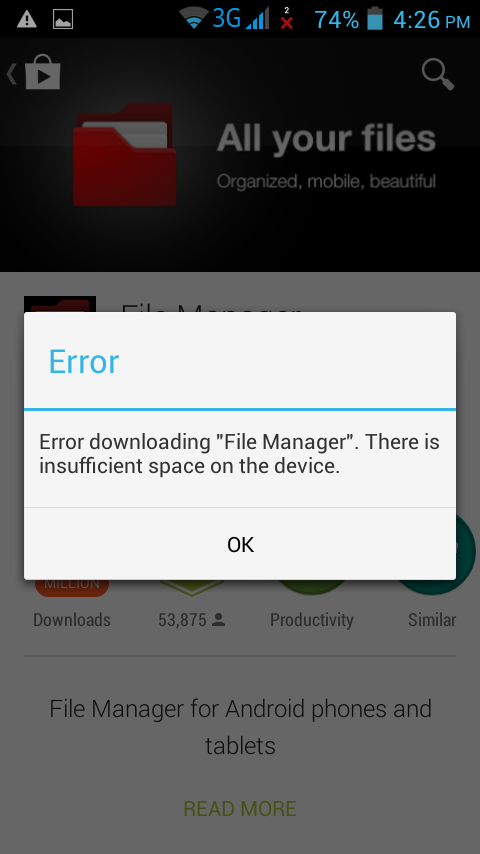
Jak pozbyć się komunikatu "brak wystarczającej ilości wolnego miejsca" w Sklepie Google?


Założę się, że każdy z Was otrzymał kiedyś wredny komunikat o braku miejsca na aplikacje mimo że w sekcji pamięć pokazuje że widnieje jej całkiem sporo. Problem ma niestety kilka źródeł i czasem trudno dociec, który sposób działa. Wypróbowanie wskazanych niżej sposobów na pewno pozwoli na wyeliminowanie tego problemu przynajmniej na jakiś czas. Zacznijmy od powodów prozaicznych a następnie bardziej skomplikowanych.

1. Usuń kilka niepotrzebnych aplikacji.
Rada najprostsza, ale najczęściej działa, jednakże jest to tylko połowiczne rozwiązanie problemu. Dlaczego? O tym poniżej. W każdym razie wejdźmy w Ustawienia -> Menedżer Aplikacji i pousuwajmy wszystko co nie jest nam aktualnie potrzebne. Mimo, iż aplikacja, którą chcemy zainstalować zajmuje np. 20MB, musimy zwolnić większą ilość pamięci. Najczęściej wyczyszczenie niepotrzebnych aplikacji usuwa na jakiś czas problem.

2. Przywróć Sklep Google do wcześniejszej wersji.
Jeżeli powyższa rada nie skutkuje, możemy wejść w Menedżer Aplikacji -> Sklep Google (Google Play) i wybrać opcję "Odinstaluj aktualizacje". Niniejsza opcja powinna rozwiązać problem - ale również nie na długo. Google Play uwielbia się sam aktualizować, więc najprawdopodobniej zainstalujemy parę aplikacji i cały proceder należy powtarzać od nowa. Po skorzystaniu z tej opcji Google Play wróci do wcześniejszej wersji a wraz z nią zniknie denerwujący komunikat.


3. Pobierz program "App Cache Cleaner".
Prosto powiedzieć pobierz, jeżeli Google Play właśnie odmawia posłuszeństwa. Wtedy jedyną opcją jest skorzystanie chwilowo z rad 1. albo 2. i zainstalowanie go z Google Play, jeżeli nie jest to możliwe, musimy pójść na skróty i wpisać w Google "App Cache Cleaner apk", tam z jednej ze strony pobierzmy aplikację. Uważajmy jednak, bo nie wszystkie strony są uczciwe, niektóre proponują aplikacje wyłudzające pieniądze. Jeżeli pobierany plik ma identyczną ikonkę jak po lewej, rozszerzenie APK oraz odpowiednią nazwę np. CacheCleaner.apk to powinno być wszystko ok. Ponadto aplikacja nie ma zbyt dużej liczby uprawnień - sprawdzenie ich na Google Play i porównanie z pobraną aplikacją przy instalacji pozwala odróżnić dobry program od fałszywki. Pamiętajmy, że aby zainstalować aplikację z zewnątrz Google Play należy zaznaczyć w Ustawieniach opcję "Instalacji z nieznanych źródeł" bez tego ani rusz!

Po pobraniu i zainstalowaniu pozwólmy dla programu przeskanować urządzenie. Jak już znajdzie odpowiednią ilość "śmieci", usuńmy je. Po tej operacji urządzenie powinno przyspieszyć, a komunikat już nas nie będzie nękał - praktycznie na zawsze!


Podsumowując, najlepiej wybrać krok trzeci!

P.S.
Pamiętajmy jednak, iż App Cache Cleaner usuwa podręczne dane aplikacji - to może spowodować spowolnienie ich działania, gdyż niektóre aplikacje muszą mieć cache (i używają) a niektóre jedynie generują śmieciowe dane. App Cache Cleaner usuwa niestety te dobre i te "złe" cache. Po wielokrotnym stosowaniu aplikacji stwierdzam, iż jest w pełni bezpieczna, ale w razie czego ostrzegam!